Версия 1.2
Руководство Пользователя
OPC-UA Cервер протоколов Modbus. Руководство Пользователя/1-е изд.
Настоящее руководство предназначено для изучения функций и принципов работы OPC-UA cервера протоколов Modbus. Документ содержит описание инсталляции и деинсталляции OPC-UA сервера, режимов его работы, а также описание интерфейса Пользователя и процесса конфигурирования OPC-UA сервера для его правильной эксплуатации.
© 2014-2025. ООО НПФ «КРУГ». Все права защищены.
Никакая часть настоящего издания ни в каких целях не может быть воспроизведена в какой бы то ни было форме и какими бы то ни было средствами, будь то электронные или механические, включая фотографирование, магнитную запись или иные средства копирования или сохранения информации, без письменного разрешения владельцев авторских прав.
Все упомянутые в данном издании товарные знаки и зарегистрированные товарные знаки принадлежат своим законным владельцам.
Предложения и замечания к работе OPC-UA сервера, содержанию и оформлению эксплуатационной документации просьба направлять по адресу:
E-mail: krug@krug2000.ru
Вы можете связаться со службой технической поддержки по E-mail:
3.1 ИНСТАЛЯЦИЯ OPC-СЕРВЕРА в ОС WINDOWS.. 5
3.2 ИНСТАЛЛЯЦИЯ OPC-СЕРВЕРА в ОС *nix. 12
4 ОПИСАНИЕ ПРОЦЕДУРЫ РЕГИСТРАЦИИ ПРАВ ПОЛЬЗОВАТЕЛЯ.. 14
4.2 Режим ознакомительного использования. 14
5 ДЕИНСТАЛЛЯЦИЯ OPC-СЕРВЕРА.. 15
6 ОСНОВНЫЕ ФУНКЦИИ И ПРИНЦИПЫ РАБОТЫ... 16
6.3 Пользовательский интерфейс. 18
6.3.1 Описание элементов панели инструментов. 19
6.3.5 Описание пунктов основного меню.. 20
6.3.6 Запуск сервера из окна настройки. 21
6.4 Описание процесса конфигурирования OPC-сервера. 23
6.4.1 Подключение к серверу. 23
6.4.2 Создание сертификатов сервера. 25
6.4.3 Добавление пользователей. 27
6.4.4 Иерархия элементов конфигурации. 28
6.4.5 Добавление элемента конфигурации. 28
6.4.6 Редактирование элемента конфигурации. 29
6.4.7 Удаление элемента конфигурации. 29
6.4.8 Копирование/вставка элемента конфигурации. 29
6.4.9 Уникальность элемента конфигурации. 30
6.4.10 Настройка канала связи. 30
6.4.11 Настройка устройства. 34
6.4.15 Сведения о программе. 37
6.4.16 Закрытие окна конфигурации. 37
6.5 Описание работы OPC-сервера. 38
6.5.1 Основной алгоритм работы OPC-сервера. 38
6.6 Преобразование значений тегов. 38
6.7 Эмуляция значений тегов. 40
6.8 Сохранение конфигурации. 42
6.8.1 Строка настроек канала (CHANNEL) 43
6.8.2 Строка настроек устройства (DEVICE) 43
6.8.3 Строка настроек группы (GROUP) 44
6.8.4 Строка настроек тега (TAG) 44
ПРИЛОЖЕНИЕ А. Правила формирования полного имени тэга.. 46
ПРИЛОЖЕНИЕ Б. Перечень поддерживаемых Modbus функций.. 47
ПРИЛОЖЕНИЕ В. Типы значений параметров устройства.. 48
ПРИЛОЖЕНИЕ Г. Порядок байт регистров Modbus.. 49
ПРИЛОЖЕНИЕ Д. Использование файла конфигурации OPC сервера протоколов Modbus.. 50
Целью данной инструкции является обучение пользователя работе с OPC-UA сервером протоколов Modbus версии 1.2 (далее OPC-сервер).
OPC-сервер представляет собой исполняемый модуль (для ОС Windows – opcua-server-modbus.exe, для ОС *nix - opcua-server-modbus), реализованный с помощью библиотеки open62541 версии 1.4.8.
OPC-сервер поддерживает спецификацию OPC UA стандарта IEC 62541.
Для подключения OPC UA клиентом необходимо выбрать следующий идентификатор OPC-сервера – Krug OPC UA server Modbus
Для работы с OPC-сервером компьютер должен соответствовать перечисленным ниже требованиям:
ВНИМАНИЕ!!!
Установка OPC-сервера должна осуществляться под учетной записью пользователя, имеющего права администратора.
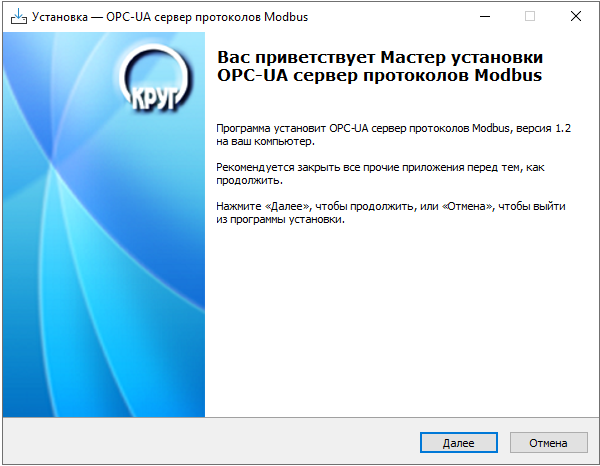
Для установки OPC-сервера запустите файл setup.exe. Если на компьютере отсутствует пакет «Microsoft Visual C++ 2015-2022 Redistributable x64», он будет установлен. Далее появится окно, изображенное на рисунке 3.1.
Рисунок 3.1 - Окно инсталлятора
Нажмите кнопку «Далее». Откроется окно «Лицензионное соглашение» (рисунок 3.2).
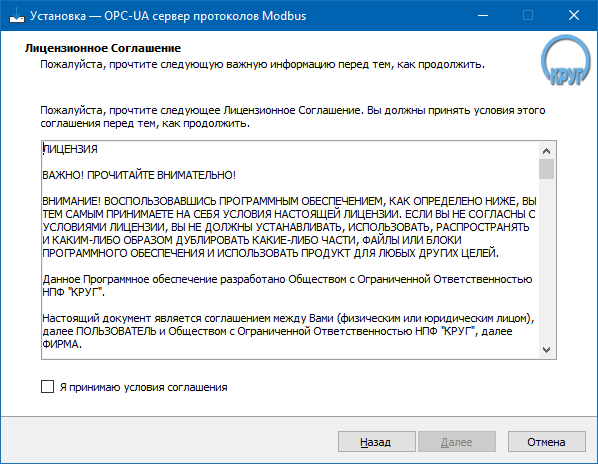
Рисунок 3.2 - Окно принятия лицензионного соглашения
Для того чтобы продолжить установку, необходимо принять лицензионное соглашение, для чего необходимо установить галочку «Я принимаю условия соглашения». Для выхода из программы установки нажмите «Отмена». Для продолжения установки нажмите на кнопку «Далее». На экране появится окно, изображенное на рисунке 3.3.
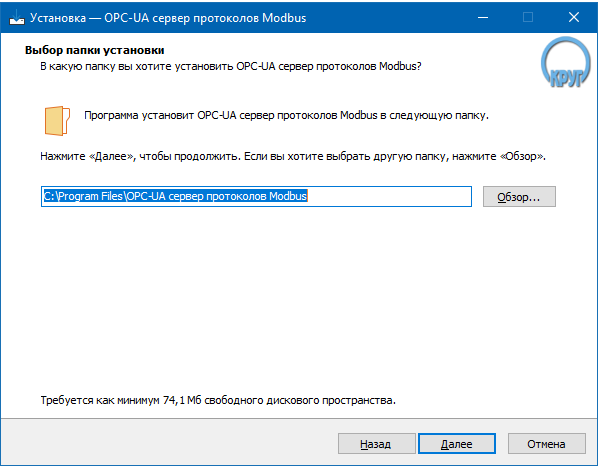
Рисунок 3.3 – Окно выбора пути установки
После выбора пути инсталляции нажмите кнопку «Далее». На экране появится окно, изображенное на рисунке 3.4.
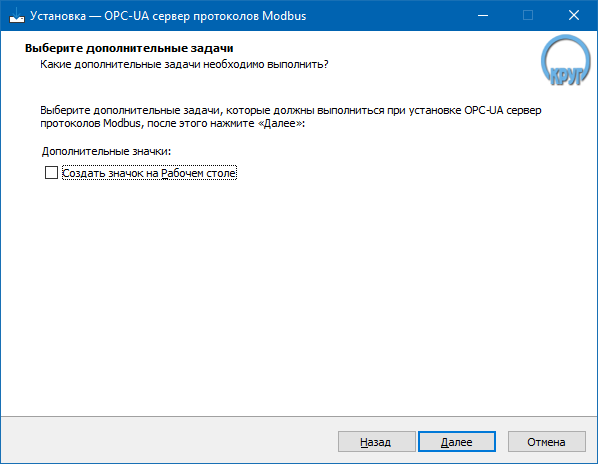
Рисунок 3.4 – Окно выбора создания ярлыка на рабочем столе
После выбора создания ярлыка на рабочем столе нажмите кнопку «Далее». Перед Вами появится окно подтверждения параметров установки, изображенное на рисунке 3.5.
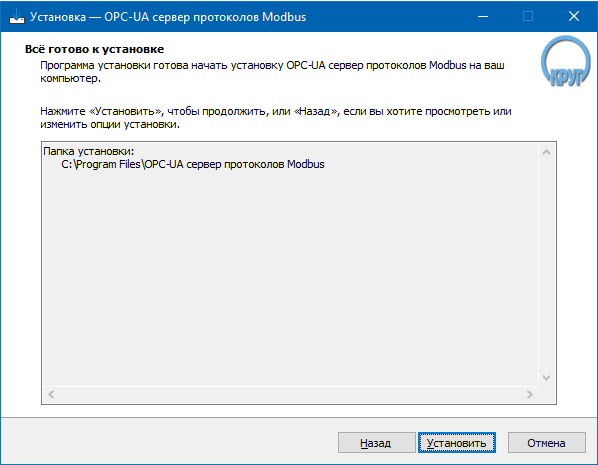
Рисунок 3.5– Окно подтверждения параметров установки
Если какие-то параметры установки Вас не устраивают, нажмите «Назад», чтобы вернуться к одному из предыдущих шагов, и внесите желаемые изменения. Если Вы согласны со всеми введенными ранее данными, нажмите кнопку «Далее». После чего начнется копирование файлов OPC-сервера. Процесс копирования отображается в окне, представленном на рисунке 3.6.
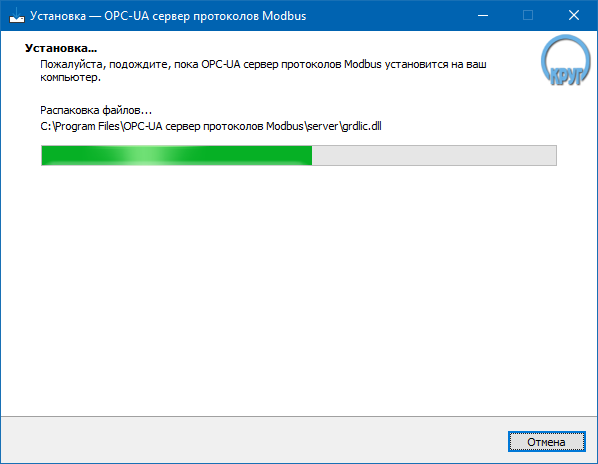
Рисунок 3.6 - Копирование файлов
По завершению копирования на экране появится следующее окно (рисунок 3.7).
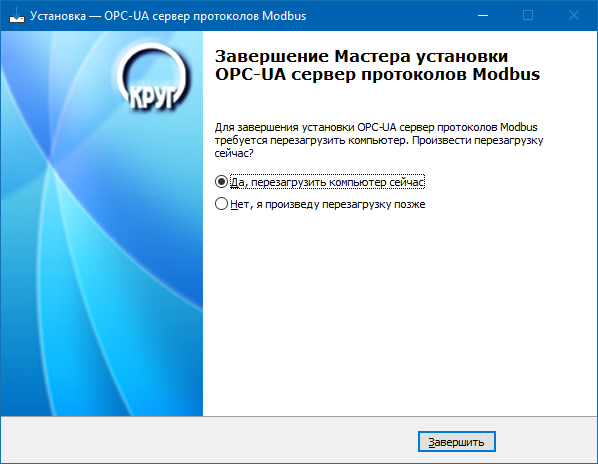
Рисунок 3.7 - Установка завершена
ВНИМАНИЕ!!!
Установка OPC-сервера должна осуществляться под учетной записью пользователя, который добавлен в список sudoers.
Для установки OPC-сервера необходимо запустить установку через пакетный менеджер вашей системы. В Astra OS 1.8 пакетный менеджер – apt, в RED OS 8 – dnf.
Для установки OPC-сервера в Astra OS 1.8 в консоли необходимо написать команду (команду можно запускать находясь в любом каталоге) - sudo apt install <путь до пакета opcua-server-modbus_1.2_amd64.deb>. Пример вывода консоли на рисунке 3.8. Предупреждение в конце установки – штатная ситуация, подробнее – https://wiki.astralinux.ru/pages/viewpage.action?pageId=144311245
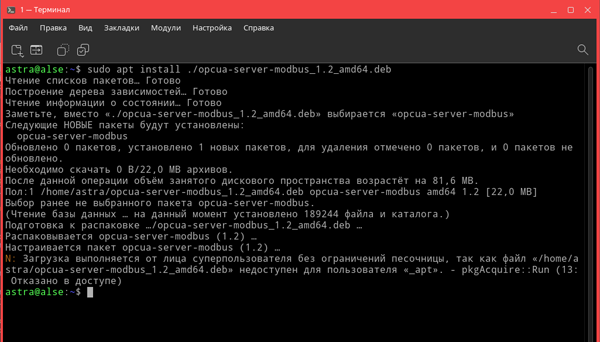
Рисунок 3.8 – Установка в Astra OS 1.8
Для установки в RED OS 8 в консоли необходимо написать команду – sudo dnf install <путь до пакета opcua-server-modbus -1.2-1.red80.x86_64.rpm>. Пример вывода консоли на рисунке 3.9.
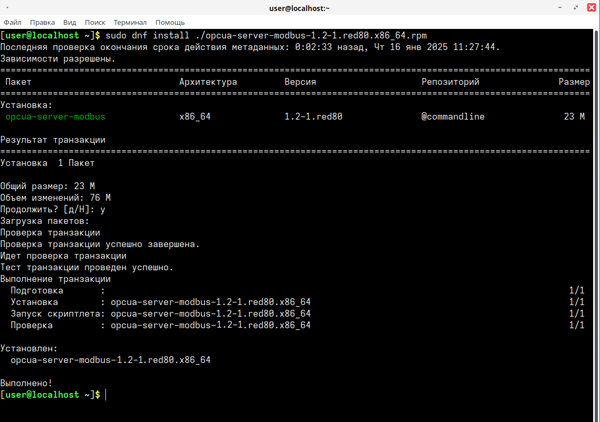
Рисунок 3.9 – Установка в RED OS 8
Установка оффлайн версии в линукс:
Из архива необходимо извлечь каталог opcua-krug-bin-offline, через оконный менеджер
или командой tar -xzf <имя архива> – в консоли переходим в него, делаем запускаемым скрипт установки sudo chmod +x ./install.sh и запускаем его sudo ./install.sh
Пример вывода консоли на рисунке 4
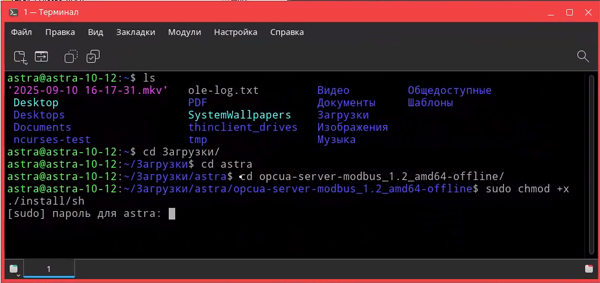
Рисунок 4 – Установка оффлайн версии в линукс
Лицензия на использование OPC-сервера может быть представлена в виде аппаратного ключа. При использовании до 30 тегов приобретение лицензии не требуется.
Аппаратный ключ является способом получения лицензии и представляет собой аппаратное средство (USB), предназначенное для защиты OPC-сервера от нелегального использования и несанкционированного распространения.
При использовании аппаратного ключа, необходимо предварительно установить специальный драйвер Guardant, поставляемый вместе с аппаратным ключом.
Для приобретения аппаратного ключа необходимо связаться с ООО НПФ «КРУГ» по телефону, факсу или электронной почте.
OPC–сервер предусматривает режим ознакомительного использования. При запуске в данном режиме Вы можете использовать все функции OPC-сервера, но с ограничением по количеству тегов (30 тегов).
Для деинсталляции OPC-сервера в системе Windows откройте «Панель управления». Выберите «Программы и компоненты» Найдите и выберите строку «OPC-UA сервер протоколов Modbus», нажмите «Удалить».
Для деинсталляции OPC-сервера в системе Astra OS 1.8 требуется открыть консоль и выполнить команду sudo apt remove opcua-server-modbus (команду можно запускать находясь в любом каталоге).
Для деинсталляции OPC-сервера в системе RED OS 8 откройте консоль и выполните команду sudo dnf remove opcua-server-modbus-1.2 (команду можно запускать находясь в любом каталоге).
OPC-сервер обеспечивает выполнение следующих основных функций:
OPC-сервер обеспечивает выполнение следующих дополнительных функций:
Предусмотрено два режима работы OPC-сервера:
Режим запуска с активным окном настройки (режим конфигурации) осуществляется: для ОС Windows запуском файла opcua-server-modbus.exe, для систем *nix запуском файла opcua-server-modbus или в консоли выполнить команду opcua (команду можно выполнить находясь в любом каталоге). Запуск в этом режиме производится для задания параметров работы OPC-сервера.
OPC-сервер поддерживает возможность выбора файла конфигурации. Чтобы выбрать необходимый файл конфигурации, необходимо выбрать пункт меню «Файл/Выбор конфигурации» в окне программы.
Режим запуска со скрытым окном настройки осуществляется: для ОС Windows запуском файла server.exe, для систем *nix запуском файла server, с параметрами командной строки. Ниже список возможных параметров:
Пример команды запуска сервера со скрытым окном настройки:
При запуске OPC-сервера в режиме конфигурации на экране отображается окно, приведенное на рисунке 6.2.
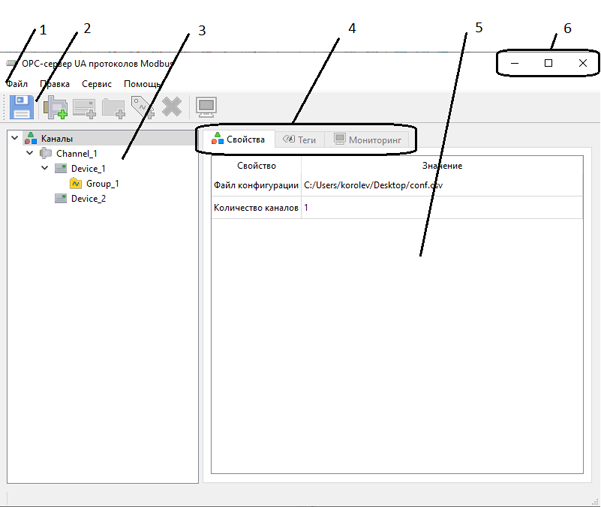
Рисунок 6.2 – Окно конфигурации OPC-UA сервера протоколов Modbus
В окне содержатся следующие элементы:
В верхней части основного окна под основным меню располагается панель инструментов в виде набора элементов управления (см. рисунок 6.3). Вызов функций осуществляется щелчком левой клавиши мыши на соответствующей кнопке.
При наведении курсора мыши на элемент управления панели инструментов отображается всплывающая подсказка.
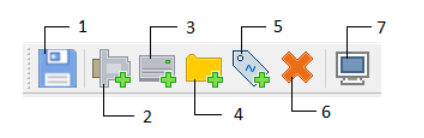
Рисунок 6.3 – Панель инструментов
Панель инструментов содержит следующие элементы:
Вкладка «Свойства» предназначена для отображения свойств текущего выбранного элемента конфигурации.
Вкладка «Теги» предназначена для отображения перечня тегов текущей группы.
Вкладка «Мониторинг» предназначена для отображения текущих значений тегов в режиме мониторинга.
Для запуска OPC-сервера на локальном компьютере нужно перейти в пункт меню Сервис->Запустить сервер OPC UA. Откроется окно, как на рисунке 6.1.

Рисунок 6.1 – Диалоговое окно запуска сервера
Описание полей:
для ОС Windows:
C:\Users\<имя пользователя>\Documents\SPC KRUG\OPC UA\Log\,
для систем *nix
/home/<имя пользователя>/Documents/SPC KRUG/OPC UA/Log/.
Описание вариантов выбора логирования:
«Нет» – логирование не ведется;
«Критические ошибки» – ведется логирование только критических ошибок;
«Ошибки» – ведется логирование ошибок и критических ошибок;
«Предупреждения» – ведется логирование ошибок, критических ошибок и предупреждений;
«Информация» – ведется логирование ошибок, критических ошибок, предупреждений и информационных сообщений;
«Отладка» - ведется логирование ошибок, критических ошибок, предупреждений, информационных и отладочных сообщений;
«Все сообщения» – ведется логирование всех сообщений;
По нажатию на кнопку «Сохранить» выполнится проверка и сохранение настроек в файл конфигурации.
По нажатию на кнопку «ОК» произойдет проверка и сохранение настроек в файл конфигурации, запуск сервера и автоматическое подключение к нему.
Прежде чем подключится к OPC-серверу с помощью OPC-клиента, его необходимо настроить. Для этого необходимо запустить OPC-сервер в режиме конфигурации (см. п.6.2.1). На этапе конфигурирования необходимо задать используемые каналы связи и подключенные к ним устройства, параметры обмена, создать сертификаты сервера, добавить пользователей OPC-сервера.
Если ОРС-сервер запущен на другой машине, или было потеряно соединение с ним, нужно подключиться к ОРС-серверу. Для подключения к OPC-серверу нужно перейти в пункт меню Сервис->Подключиться к серверу OPC UA. Откроется окно, как на рисунке 6.4.
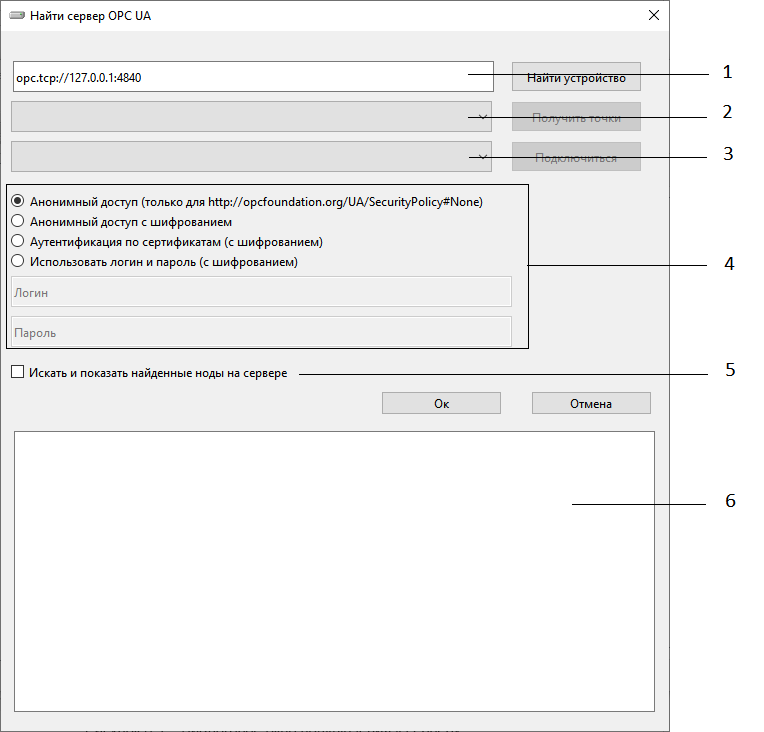
Рисунок 6.4 – Диалоговое окно подключения к серверу
Описание полей:
По нажатию на ОК произойдет проверка настроек и подключение к серверу. Результат успешного подключения показан на рисунке 6.5.
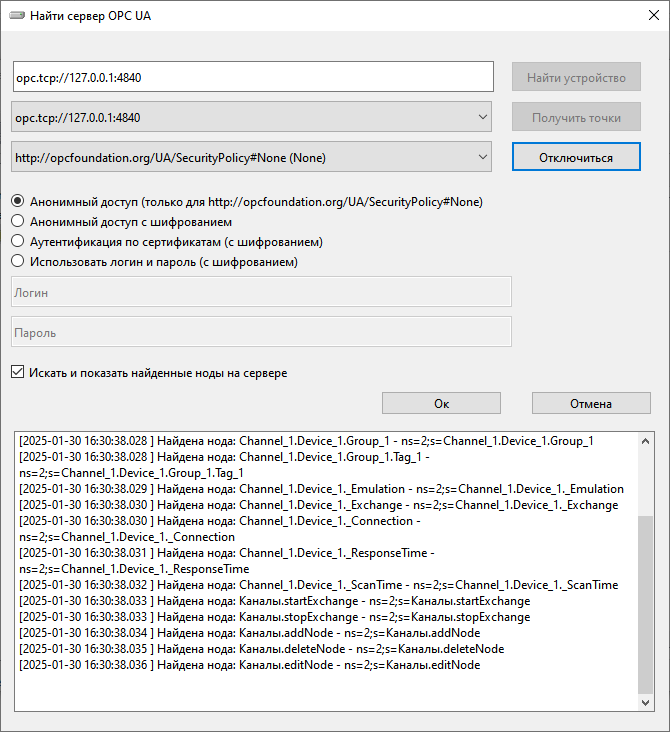
Рисунок 6.5 – Результат успешного подключения к серверу
Для создания сертификатов для OPC-сервера нужно перейти в пункт меню Сервис->Создать сертификаты. Откроется окно, как на рисунке 6.6.
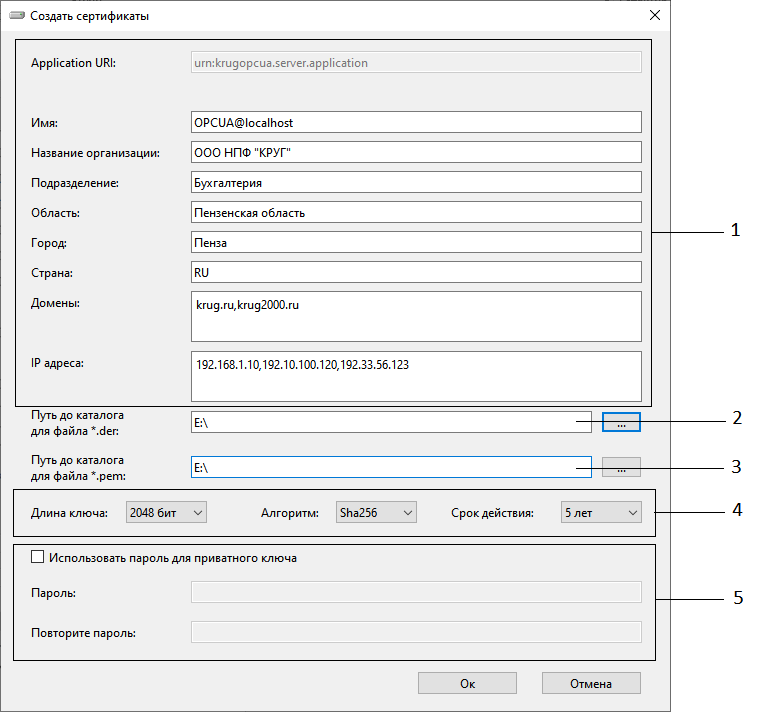
Рисунок 6.6– Диалоговое окно создания сертификатов
Описание полей:
2) Выбор каталога для файла сертификата OPC-сервера *.der;
3) Выбор каталога для файла приватного ключа OPC-сервера *.pem;
4) Выбор параметров сертификатов: длина ключа, алгоритм, срок действия сертификатов;
5) По желанию использование логина и пароля для защиты сертификата.
По нажатию на кнопку «ОК» произойдет проверка настроек и создание сертификатов.
Для добавления пользователей в OPC-сервер нужно перейти в пункт меню Сервис->Добавить пользователей. Откроется окно, как на рисунке ниже.

Рисунок 6.7– Диалоговое окно создания пользователей
Описание полей:
При нажатии на кнопку «Добавить» произойдет добавление пользователя с веденными логином и паролем, и он отобразится в таблице существующих пользователей. При нажатии на кнопку «ОК» так же произойдет добавление пользователя с веденными логином и паролем, но диалоговое окно закроется.
Для работы аутентификации пользователей по логину и паролю в целях безопасности необходимы сертификаты для шифрования канала.
Конфигурация OPC-сервера имеет иерархическую структуру. Конфигурация в OPC-сервере представлена в виде дерева элементов определённых типов. Каждый тип элемента имеет свой набор свойств.
Корневой элемент «Каналы» не имеет настраиваемых параметров и не используется при формировании полного имени тега.
Типы элементов:
Теги отсутствуют в дереве конфигурации, т.к. они представлены в виде списка на вкладке «Теги». Для отображения списка тегов необходимо выбрать группу.
При создании конфигурации нужно учитывать, что родительским элементом для создаваемого элемента может быть только элемент непосредственно предыдущего типа, т.е., параметр можно создать в группе, группу в устройстве, устройство в канале, канал в корневом элементе.
Правила формирования полного имени тэга OPC-сервером приведены в приложении А.
Для добавления элемента конфигурации можно использовать следующие способы:
Активность пунктов меню и кнопок панели инструментов зависят от текущего положения в дереве конфигурации.
Также есть возможность копирования/вставки элементов (см. п.6.4.8).
Для редактирования элемента конфигурации нужно выполнить одно из действий:
В результате откроется соответствующее диалоговое окно настройки элемента.
Для применения изменения настроек элемента необходимо нажать кнопку «Применить». Для закрытия диалогового окна без применения изменений нужно нажать кнопку «Отмена».
Для удаления элементов конфигурации нужно:
– нажать кнопку «Удалить выделенный элемент» (п.6.3.1) панели инструментов;
– выбрать пункт меню «ПравкаàУдалить…»;
– кликнуть по элементу правой кнопкой мыши, и в контекстном меню выбрать пункт «Редактировать».
При копировании/вставке одного элемента будут увеличиваться инкрементируемые свойства (см. таблицу 6.1).
Таблица 6.1 – Инкрементируемые свойства при копировании/вставке одного элемента
|
№ |
Тип элемента |
Инкрементируемые свойства |
Примечание |
|
1 |
Канал (COM-порт) |
Имя +1 Номер COM-порта +1 |
|
|
2 |
Канал (TCP-соединение) |
– |
Имя +постфикс «_Copy[номер]» |
|
3 |
Устройство |
Имя +1 Адрес +1 |
|
|
4 |
Группа |
– |
Имя +постфикс «_Copy[номер]» |
|
5 |
Тег |
Имя +1 Адрес регистра + [размер типа значения] Тип значения +1 (только для Бит0–Бит15) |
При копировании нескольких элементов будут вставлены их копии. К имени будет добавлен постфикс «_Copy[номер]».
Для копирования элементов конфигурации нужно:
Уникальность элементов конфигурации должна соблюдаться в пределах уровня ветки иерархии элементов. Проверка на уникальность производится только при добавлении новых элементов и изменении свойств элементов.
При копировании/вставке нескольких элементов проверка уникальности свойств не производится (кроме имени) и возлагается на Пользователя. Это сделано для удобства процесса конфигурирования.
Проверка уникальности элемента производится на основе сравнения перечня свойств в зависимости от типа элемента (см. таблицу 6.2).
Таблица 6.2 – Перечень свойств проверки уникальности элемента конфигурации
|
№ |
Тип элемента |
Свойства для проверки уникальности |
|
|
1 |
Канал (СОМ-порт) |
Номер СОМ-порта |
|
|
2 |
Канал (ТСР-соединение) |
IP-адрес, ТСР-порт |
|
|
3 |
Устройство |
Адрес |
|
|
4 |
Группа |
- |
|
|
5 |
Тег |
- |
Вид окна настройки канала связи зависит от типа канала связи.
Поддерживаются следующие типы каналов связи:
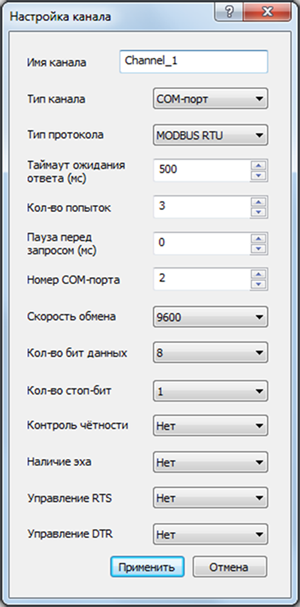
Рисунок 6.7 – Диалоговое окно настройки канала связи (тип канала: COM-порт)
Диалоговое окно содержит элементы управления, приведённые в таблице 6.3.
Таблица 6.3 – Элементы управления окна настройки канала связи (тип канала: COM-порт)
|
№ |
Название параметра |
Допустимые значения |
Примечание |
|
1 |
Имя канала |
до 64 символов, кроме «.» (точка) |
|
|
2 |
Тип канала |
COM-порт, TCP-соединение |
|
|
3 |
Тип протокола |
Modbus RTU, Modbus ASCII, Modbus TCP |
|
|
4 |
Таймаут ожидания ответа (мс) |
от 20 до 60000 |
Определяет время в миллисекундах ожидания пакетов данных от удаленного устройства. Параметр зависит от времени реакции устройства на запрос. При частых сбоях связи нужно попробовать увеличить значение данного параметра. |
|
5 |
Кол-во попыток |
от 1 до 20 |
Количество запросов, при отсутствии ответов на которые принимается решение об отсутствии связи с устройством. При частых сбоях связи нужно попробовать увеличить значение данного параметра. |
|
6 |
Пауза перед запросом |
от 0 до 10000 |
|
|
7 |
Номера COM-порта |
от 1 до 1000 |
|
|
8 |
Скорость обмена (бит/с) |
300, 600, 1200, 2400, 4800, 9600, 14400, 19200, 38400, 56000, 57600, 115200, 128000, 256000 |
|
|
9 |
Кол-во бит данных |
7, 8 |
|
|
10 |
Кол-во стоп бит |
1, 2 |
|
|
11 |
Контроль чётности |
Нет, Чет, Нечет, Маркер, Пробел |
|
|
12 |
Наличие эха |
Да, Нет |
Данный режим необходимо включить в случае использования преобразователей интерфейсов, работающих в режиме эха. |
|
13 |
Управление RTS |
Нет, Включено, Handshake, Togge |
Режим работы RTS |
|
14 |
Управление DTR |
Нет, Включено, Handshake |
Режим работы DTR |
Внимание!
|
Значение полей «Количество попыток» и «Ожидание ответа» влияет на время реакции OPC-сервера на обрыв связи с устройством. Время реакции равно «Количество попыток», умноженное на значение параметра «Ожидание ответа». |
При выборе типа канала «TCP-соединение» состав элементов управления будет соответствовать рисунку 6.8.
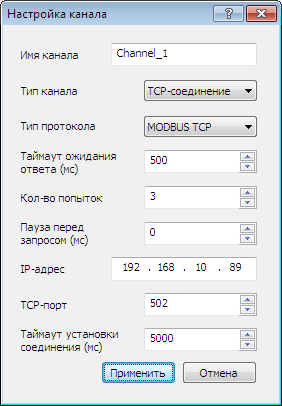
Рисунок 6.8 – Диалоговое окно настройки канала связи (тип канала: TCP-соединение)
Диалоговое окно содержит элементы управления, приведённые в таблице 6.4.
Таблица 6.4 – Элементы управления окна настройки канала связи (тип канала: TCP-соединение)
|
№ |
Название параметра |
Допустимые значения |
Примечание |
|
1 |
Имя канала |
до 64 символов, кроме «.» (точка) |
|
|
2 |
Тип канала |
COM-порт, TCP-соединение |
|
|
3 |
Тип протокола |
Modbus RTU, Modbus ASCII, Modbus TCP |
|
|
4 |
Таймаут ожидания ответа (мс) |
от 20 до 60000 |
Определяет время в миллисекундах ожидания пакетов данных от удаленного устройства. Параметр зависит от времени реакции устройства на запрос. При частых сбоях связи нужно увеличить значение данного параметра. |
|
5 |
Кол-во попыток |
от 1 до 20 |
Количество запросов, при отсутствии ответов на которые принимается решение об отсутствии связи с устройством. Если наблюдаются частые сбои связи, необходимо попробовать увеличить значение данного параметра. |
|
6 |
Пауза перед запросом (мс) |
от 0 до 10000 |
|
|
7 |
IP-адрес |
0-255.0-255.0-255.0-255 |
|
|
8 |
TCP-порт |
от 1 до 65535 |
|
|
9 |
Таймаут установки соединения (мс) |
от 20 до 120’000 |
Вид диалогового окна настройки устройства представлен на рисунке 6.9.
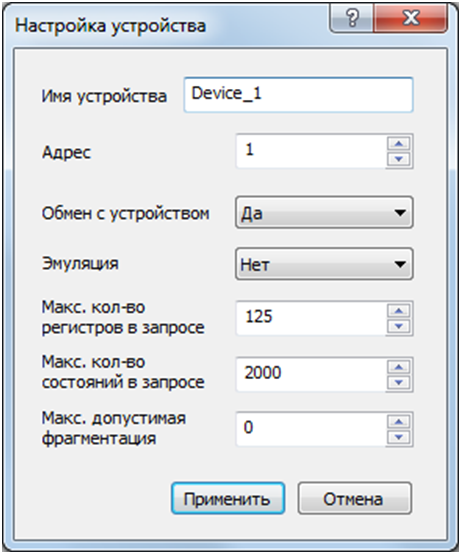
Рисунок 6.9 – Диалоговое окно настройки устройства
Диалоговое окно содержит элементы управления, приведённые в таблице 6.5.
Таблица 6.5 – Элементы управления окна «Настройка устройства»
|
№ |
Название параметра |
Допустимые значения |
Примечание |
|
1 |
Имя устройства |
до 64 символов, кроме «.» (точка) |
|
|
2 |
Адрес |
от 0 до 255 |
0 – широковещательный адрес. |
|
3 |
Обмен с устройством |
Да, Нет |
Позволяет снять устройство с опроса. |
|
4 |
Эмуляция |
Да, Нет |
Признак того, что устройство не опрашивается, и значения меняются по установленному в каждом параметре закону. |
|
5 |
Макс. кол-во регистров в запросе |
от 1 до 125 |
|
|
6 |
Макс. кол-во состояний в запросе |
от 1 до 2000 |
|
|
7 |
Макс. допустимая фрагментация |
от 1 до 123 |
Вид диалогового окна настройки группы представлен на рисунке 6.10.
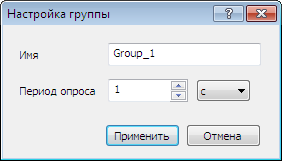
Рисунок 6.10 – Диалоговое окно настройки группы
Диалоговое окно содержит элементы управления, приведённые в таблице 6.6.
Таблица 6.6 – Элементы управления окна «Настройка группы»
|
№ |
Название параметра |
Допустимые значения |
|
1 |
Имя группы |
до 64 символов, кроме «.» (точка) |
|
2 |
Период опроса |
мс: от 0 до 86400000; с: от 0 до 86400; мин: от 0 до 1440; ч: от 0 до 24 |
Вид диалогового окна добавления/настройки тега представлен на рисунке 6.11.
д 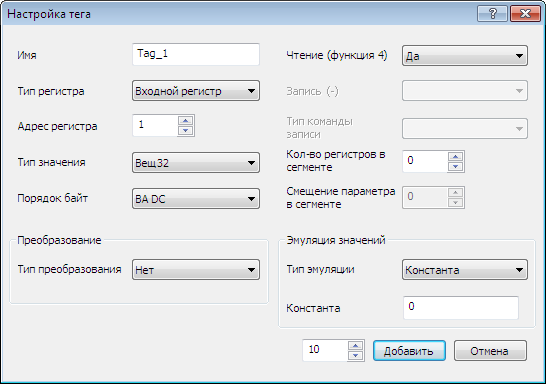
Рисунок 6.11 – Диалоговое окно настройки тега
Диалоговое окно содержит элементы управления, приведённые в таблице 6.7.
Таблица 6.7 – Элементы управления окон «Настройка тега» и «Настройка группы тегов»
|
№ |
Название параметра |
Допустимые значения |
Примечание |
Доступность* |
|||
|
RI |
RO |
DI |
DO |
||||
|
1 |
Имя |
до 64 символов, кроме «.» (точка) |
v |
v |
v |
v |
|
|
2 |
Тип регистра |
Входные состояния, Выходные состояния, Входные регистры, Выходные регистры |
v |
v |
v |
v |
|
|
3 |
Адрес регистра |
от 1 до 65 535 |
v |
v |
v |
v |
|
|
4 |
Тип значения |
Приведён в приложении В |
v |
v |
|||
|
5 |
Порядок байт |
Приведён в приложении Г |
v |
v |
|||
|
6 |
Тип преобразования |
Приведён в пункте 6.6 |
Кроме типов значений: Младший/Старший байт, Бит0–Бит15 |
v |
v |
||
|
7 |
Чтение |
Да, Нет |
Доступность на чтение |
v |
v |
v |
v |
|
8 |
Запись |
Да, Нет |
Доступность на запись |
v |
v |
||
|
9 |
Тип команды записи |
Групповая, Одиночная |
Групповая – 15, 16 Одиночная – 5, 6 |
v |
v |
||
|
10 |
Кол-во регистров в сегменте |
от 0 до 125 |
Количество регистров, запрашиваемых при вычитке данного параметра. |
v |
v |
v |
v |
|
11 |
Смещение параметра в сегменте |
от 0 до «Кол-во регистров в сегменте» |
Смещение регистра в вычитываемом сегменте. |
v |
v |
v |
v |
|
12 |
Тип эмуляции |
Приведён в пункте 6.7 |
Тип эмуляции значения параметра |
v |
v |
v |
v |
|
13 |
Кол-во добавляемых тегов |
от 1 до 1000 |
Только при добавлении |
v |
v |
v |
v |
* где RI – входные регистры, RO – выходные регистры,
DI – входные состояния, DO – выходные состояния
В случае добавления нескольких тегов первый тег будет иметь заданные настройки, а у последующих тегов будут инкрементироваться поля, указанные в таблице 6.1.
Для просмотра справки нужно выбрать пункт меню «Помощь->Справка» (F1).
Для просмотра сведений о программе необходимо выбрать пункт меню «Помощь->О программе» (рисунок 6.12).
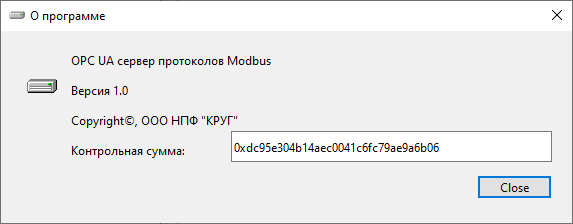
Рисунок 6.12 – Диалоговое окно о программе
Закрытие окна конфигурации производится нажатием на кнопку «х» в заголовке окна или выбором пункта меню «Файл->Выход» (Alt + F4).
Запуск OPC-сервера производится, как отдельный процесс. Это можно сделать на локальной машине через пункт меню «Сервис->Запустить сервер OPC UA» из окна конфигурации (см. п.6.3.6) или запустить процесс OPC-сервера в ручную (см. п.6.2.1). Подключение каждого последующего OPC-клиента производится к уже запущенному процессу ОРС-сервера. Таким образом, OPC-сервер может обслуживать запросы нескольких клиентов.
При работе с ОРС UA клиентами устройство начинает опрашиваться OPC-сервером только после того, как OPC-клиент запросит хотя бы один тег с этого устройства и выполнит метод startExchange на OPC-сервере. При этом на сервере запускается отдельный поток опроса устройств по каждому каналу связи.
В случае записи значений в теги, поддерживающие запись, OPC-сервер отсылает команду записи данного значения в устройство.
При отсутствии ответа от устройства на заданное количество попыток опроса, принимается решение об отсутствии связи с прибором. При этом качество значений опрашиваемых тегов данного прибора устанавливается в UA_STATUSCODE_BAD. Если при последующих запросах устройство ответит, то опрошенные теги будут иметь качество UA_STATUSCODE_GOOD.
Значение полей «Количество попыток» и «Ожидание ответа» влияет на время реакции OPC-сервера на обрыв связи с устройством. Оно равно «Количество попыток», умноженное на значение параметра «Ожидание ответа».
Период опроса параметров устройства определяется настройками каждой отдельной группы.
При добавлении тега может понадобиться указать преобразование, эти настройки появятся в окне настройки тега при указании вида преобразования.
Поддерживаются следующие виды преобразования:
1) Нет – преобразование отсутствует
3) Множитель
Данное преобразование позволяет привести значение из шкалы устройства к шкале конечного значения.
Группа элементов управления типа преобразования «Линейная шкала» приведена на рисунке 6.12.
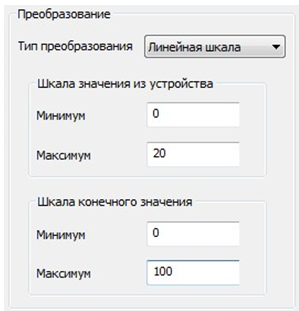
Рисунок 6.12 – Группа элементов управления типа преобразования «Линейная шкала»
Примечание
Некоторые приборы отдают значение параметра в условных единицах некоторого диапазона (например, токовый сигнал от 0 до 20 мА или код АЦП от 0 до 65535). В системе эти параметры должны быть представлены в диапазоне согласно физическому смыслу параметра (например, МПа или °С). В этом случае необходимо установить настройку тега “Тип преобразования” в значение “Линейная шкала”.
В примере настроек, изображенных на рисунке 6.12, для значения сигнала 10 мА, получаемого от устройства с диапазоном измерения входного сигнала 0…20 мА, соответствующего шкале 0…100 °C, в атрибут текущего значения тега будет записано значение 50 °C.
Данное преобразование позволяет использовать множитель для формирования конечного значения. Группа элементов управления типа преобразования «Множитель» приведена на рисунке 6.13.
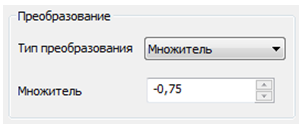
Рисунок 6.13 – Группа элементов управления типа преобразования «Множитель»
Диапазон допустимых значений поля «Множитель»: от -100000.0 до 100000.0.
Эмуляцией можно управлять при настройке параметров устройства (параметр «Эмуляция»).
Для управления эмуляцией в режиме работы OPC-сервера со скрытым окном конфигурации можно воспользоваться тегом «_Emulation» (дочерний элемент устройства). Тег доступен на чтение/запись.
В режиме эмуляции качество тегов будет принимать значение UA_QUALITY_LOCAL_OVERRIDE.
Поддерживаются следующие виды эмуляции:
1) Константа;
2) Случайное число;
3) Синусоида.
Данный вид эмуляции позволяет задать константное значение. Группа элементов управления данного типа эмуляции «Константа» приведена на рисунке 6.14.

Рисунок 6.14 – Группа элементов управления типа эмуляции «Константа»
Диапазон допустимых значений поля «Константа» соответствует выбранному типу тега.
Данный вид эмуляции позволяет генерировать случайное число от 0.0 до 1.0. Генерация очередного значения производится при каждой попытке чтения значения. Группа элементов управления типа эмуляции «Случайное число» приведена на рисунке 6.15.
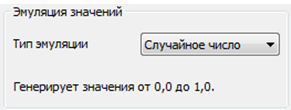
Рисунок 6.15 – Группа элементов управления типа эмуляции «Случайное число»
ВНИМАНИЕ!!!
При необходимости изменить диапазон эмулируемых значений можно воспользоваться преобразованием типа «Линейная шкала».
Данный вид эмуляции позволяет генерировать значения синусоиды от -1.0 до 1.0 с периодом синусоиды, заданной параметром «Период» в секундах. Генерация очередного значения производится при каждой попытке чтения значения.
Группа элементов управления данного типа эмуляции «Синусоида» приведена на рисунке 6.16.
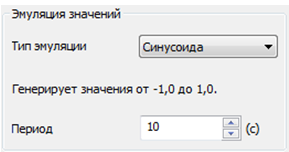
Рисунок 6.16 – Группа элементов управления типа эмуляции «Синусоида»
Диапазон допустимых значений поля «Период»: от 1 до 60 с.
ВНИМАНИЕ!!!
При необходимости изменить диапазон эмулируемых значений можно воспользоваться преобразованием типа «Линейная шкала».
Сохранение конфигурации OPC-сервера производится выбором пункта меню «Файл->Сохранить конфигурацию» (Ctrl-S) или нажатием кнопки «Сохранить файл конфигурации» панели инструментов.
При сохранении конфигурации в файле формата CSV, данные о настройках каналов, устройств, групп опроса, тегов записываются в виде строк с ключевыми словами CHANNEL, DEVICE, GROUP, TAG и с разделителем «;» (точка с запятой) в кодировке UTF-8. Структура настроек приведена в п.6.8.1-6.8.4.
Для переноса конфигурации между ОС Windows и системами *nix нужно использовать функцию импорта/экспорта конфигурации.
Таблица 6.8 – Поля строки настроек канала (CHANNEL)
|
№ |
Название параметра |
Допустимые значения |
|
1 |
Имя канала |
до 64 символов, кроме «.» (точка) |
|
2 |
Тип канала |
COM-порт, TCP-соединение |
|
3 |
Тип протокола |
Modbus RTU, Modbus ASCII, Modbus TCP |
|
4 |
Таймаут ожидания ответа (мс) |
от 20 до 60000 |
|
5 |
Кол-во попыток |
от 1 до 20 |
|
6 |
Пауза перед запросом (мс) |
от 0 до 10000 |
|
Тип канала: COM-порт |
||
|
7 |
Номера COM-порта |
от 1 до 1000 |
|
8 |
Скорость обмена |
300, 600, 1200, 2400, 4800, 9600, 14400, 19200, 38400, 56000, 57600, 115200, 128000, 256000 |
|
9 |
Кол-во бит данных |
7, 8 |
|
10 |
Кол-во стоп бит |
1, 2 |
|
11 |
Контроль чётности |
Нет, Чет, Нечет, Маркер, Пробел |
|
12 |
Наличие эха |
Да, Нет |
|
13 |
Управление RTS |
Нет, Включено, Handshake, Togge |
|
14 |
Управление DTR |
Нет, Включено, Handshake |
|
Тип канала: TCP-соединение |
||
|
15 |
IP-адрес |
0-255.0-255.0-255.0-255 |
|
16 |
Номер порта |
от 1 до 65535 |
|
17 |
Тайм-аут установки соединения (мс) |
от 20 до 120’000 |
Строка настроек устройства (DEVICE) содержит поля, приведённые в таблице 6.9
Таблица 6.9 – Поля строки настроек устройства (DEVICE)
|
№ |
Название параметра |
Допустимые значения |
|
1 |
Имя устройства |
до 64 символов, кроме «.» (точка) |
|
2 |
Адрес |
от 1 до 255 |
|
3 |
Эмуляция |
Да, Нет |
|
4 |
Макс. кол-во регистров в запросе |
от 1 до 125 |
|
5 |
Макс. кол-во состояний в запросе |
от 1 до 2000 |
|
6 |
Макс. допустимая фрагментация |
от 1 до 123 |
|
7 |
Обмен с устройством |
Да, Нет |
Строка настроек группы (GROUP) содержит поля, приведенные в таблице 6.10.
Таблица 6.10 – Поля строки настроек тега (GROUP)
|
№ |
Название параметра |
Допустимые значения |
|
1 |
Имя группы |
до 64 символов, кроме «.» (точка) |
|
2 |
Период опроса |
мс: от 0 до 86400000; |
|
3 |
Единица измерение поля «Период опроса» |
мс, с, мин, ч |
Строка настроек тега (TAG) содержит поля, приведённые в таблице 6.11.
Таблица 6.11 – Поля строки настроек тега (TAG)
|
№ |
Название параметра |
Допустимые значения |
Примечание |
Доступность* |
|||
|
RI |
RO |
DI |
DO |
||||
|
1 |
Имя |
до 64 символов, кроме «.» (точка) |
v |
v |
v |
v |
|
|
2 |
Тип регистра |
Входные состояния, Выходные состояния, Входные регистры, Выходные регистры |
v |
v |
v |
v |
|
|
3 |
Адрес регистра |
от 1 до 65 535 |
v |
v |
v |
v |
|
|
4 |
Кол-во регистров в сегменте |
от 0 до 125 |
v |
v |
v |
v |
|
|
5 |
Смещение параметра в сегменте |
от 0 до «Кол-во регистров в сегменте» |
v |
v |
v |
v |
|
|
6 |
Чтение |
Да, Нет |
v |
v |
v |
v |
|
|
7 |
Запись |
Да, Нет |
v |
v |
|||
|
8 |
Тип команды записи |
Групповая, Одиночная |
v |
v |
|||
|
9 |
Тип значения |
Приведён в приложении В |
v |
v |
|||
|
10 |
Порядок байт |
Приведён в приложении Г |
v |
v |
|||
|
11 |
Тип преобразования |
Приведён в пункте 6.6 |
Кроме типов значений: Младший/Старший байт, Бит0–Бит15 |
v |
v |
||
|
Тип преобразования: Линейная шкала |
|||||||
|
12 |
Шкала значения из устройства: Минимум |
от -100000.0 до 100000.0 |
v |
v |
|||
|
13 |
Шкала значения из устройства: Максимум |
v |
v |
||||
|
14 |
Шкала конечного значения: Минимум |
v |
v |
||||
|
15 |
Шкала конечного значения: Максимум |
v |
v |
||||
|
Тип преобразования: Множитель |
|||||||
|
16 |
Множитель |
от -100000.0 до 100000.0 |
v |
v |
|||
|
17 |
Тип эмуляции |
Да, Нет |
v |
v |
v |
v |
|
|
Тип эмуляции: Константа |
|||||||
|
18 |
Константа |
диапазон типа данных |
v |
v |
v |
v |
|
|
Тип эмуляции: Синусоида |
|||||||
|
19 |
Период |
от 1 до 60 |
v |
v |
v |
v |
|
* где RI – входные регистры, RO – выходные регистры,
DI – входные состояния, DO – выходные состояния.
В общем случае полное имя тэга представляет собой строку символов следующего формата:
<Имя канала>.<Имя устройства>.<Имя группы>.<Имя параметра>, где:
Исключением являются диагностические теги устройства:
Перечень поддерживаемых Modbus функции приведён в таблице Б.1.
Таблица Б.1 – Перечень поддерживаемых Modbus функции
|
Номер функции |
Назначение функции MODBUS |
|
1 |
Чтение состояния выходных дискретных сигналов (COIL STATUS) |
|
2 |
Чтение состояния входных дискретных сигналов (INPUT STATUS) |
|
3 |
Чтение выходных регистров (HOLDING REGISTER) |
|
4 |
Чтение входных регистров (INPUT REGISTER) |
|
5 |
Одиночная запись в группу выходных дискретных сигналов (COIL STATUS) |
|
6 |
Одиночная запись в группу выходных регистров (HOLDING REGISTER) |
|
15 |
Групповая запись в группу выходных дискретных сигналов (COIL STATUS) |
|
16 |
Групповая запись в группу выходных регистров (HOLDING REGISTER) |
Перечень поддерживаемых типов значений параметров устройства приведён в таблице В.1.
Таблица В.1 – Типы значений параметров
|
Наименование типа |
Описание |
Диапазон значений |
|
Вещ32 |
Значение с плавающей запятой 32-бита. |
|
|
Вещ64 |
Значение с плавающей запятой 64-бита. |
|
|
Цел16 |
2-байтовое беззнаковое значение целочисленного типа. |
от 0 до 65 535 |
|
Цел32 |
4-байтовое беззнаковое значение целочисленного типа. |
от 0 до 4 294 967 295 |
|
Цел16(знак) |
2-байтовое знаковое значение целочисленного типа. |
от –32 768 до 32 767 |
|
Цел32(знак) |
4-байтовое знаковое значение целочисленного типа. |
от –2 147 483 648 до 2 147 483 647 |
|
Младший байт |
Младший байт регистра |
от 0 до 255 |
|
Старший байт |
Старший байт регистра |
|
|
Бит0 |
Значение 0-го бита регистра Modbus |
0 или 1 |
|
Бит1 |
Значение 1-го бита регистра Modbus |
|
|
Бит2 |
Значение 2-го бита регистра Modbus |
|
|
Бит3 |
Значение 3-го бита регистра Modbus |
|
|
Бит4 |
Значение 4-го бита регистра Modbus |
|
|
Бит5 |
Значение 5-го бита регистра Modbus |
|
|
Бит6 |
Значение 6-го бита регистра Modbus |
|
|
Бит7 |
Значение 7-го бита регистра Modbus |
|
|
Бит8 |
Значение 8-го бита регистра Modbus |
|
|
Бит9 |
Значение 9-го бита регистра Modbus |
|
|
Бит10 |
Значение 10-го бита регистра Modbus |
|
|
Бит11 |
Значение 11-го бита регистра Modbus |
|
|
Бит12 |
Значение 12-го бита регистра Modbus |
|
|
Бит13 |
Значение 13-го бита регистра Modbus |
|
|
Бит14 |
Значение 14-го бита регистра Modbus |
|
|
Бит15 |
Значение 15-го бита регистра Modbus |
Перечень поддерживаемых порядков байт регистров Modbus приведён в таблице Г.1.
Таблица Г.1 – Порядок байт регистров Modbus
|
Разрядность типа |
Порядок байт |
|
16 бит |
AB BA |
|
32 бита |
AB CD CD AB BA DC DC BA |
|
64 бита |
AB CD EF GH GH EF CD AB BA DC FE HG HG FE DC BA |
Файл конфигурации opc_modbus.cfg OPC сервера протоколов ModBus создан в кодировке, отличной от UTF-8.
Для использования настроек данного файла при работе с OPC-UA сервером протоколов ModBus, требуется изменение его кодировки.
Необходимо открыть файл конфигурации с помощью Notepad++

Рисунок Д.1 - Параметры файла конфигурации
В окне Encoding выбираем Convert to UTF -8 и сохраняем файл.
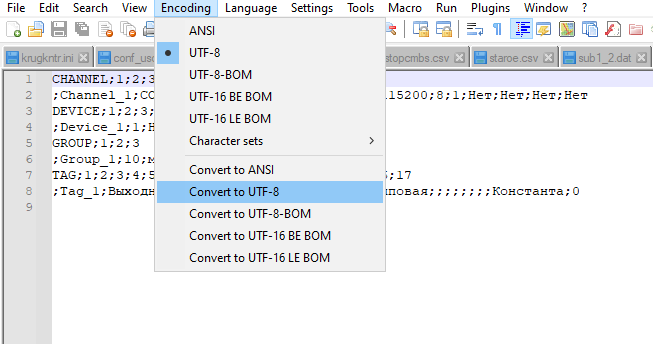
Рисунок Д.2 – Конвертация файла конфигурации
Готово, теперь файл можно импортировать в OPC UA сервер протоколов Modbus